
- 文字のキー入力で設定が面倒
- 設定画面がわかりにくく、カスタムする気が失せる
- 詳しいことがわからない
minimal-keysの分割キーボードは便利なショートカットや記号、数字など押しやすい場所に設定すると、より相棒になります。
設定はキーマップエディタという設定ソフトがありますが、汎用のは使いにくいため専用アプリを開発しました。
キーマップの設定は従来ケーブルが必要でしたが、Bluetooth接続で簡単に設定できる仕様になっています。
本記事は、キーマップ設定アプリの導入から使い方がわかる記事です。
接続はわずらわしいケーブルはいらいないので、どこでもカスタムできますよ。
アプリの導入準備
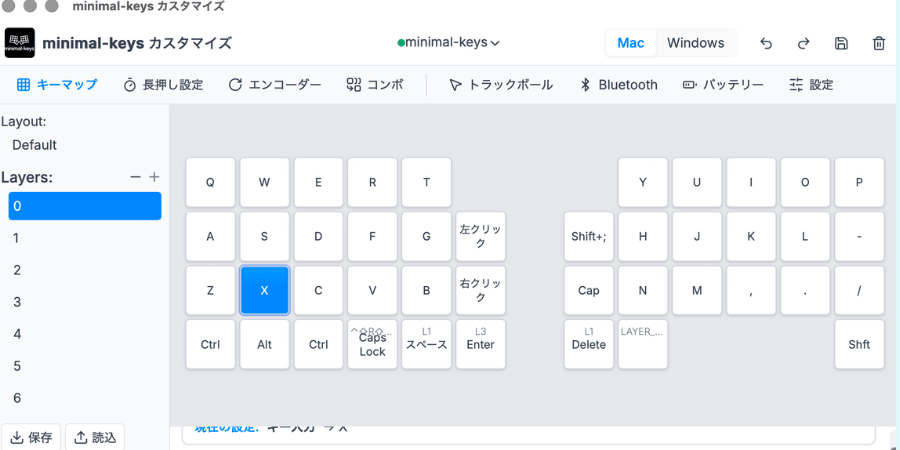
キーボードのキーカスタムは本キーボードを使い倒す大事なポイントです。
キーカスタムはパソコンにアプリを入れるだけ簡単に変更できるように開発したので、いくつか準備してから進めましょう。
- minimal-keysのキーボード本体
- Windows か Mac のPC
- (USBケーブルがあると安心)
使い始めは、以下のフローにそって導入を進めてください。
アプリの導入方法
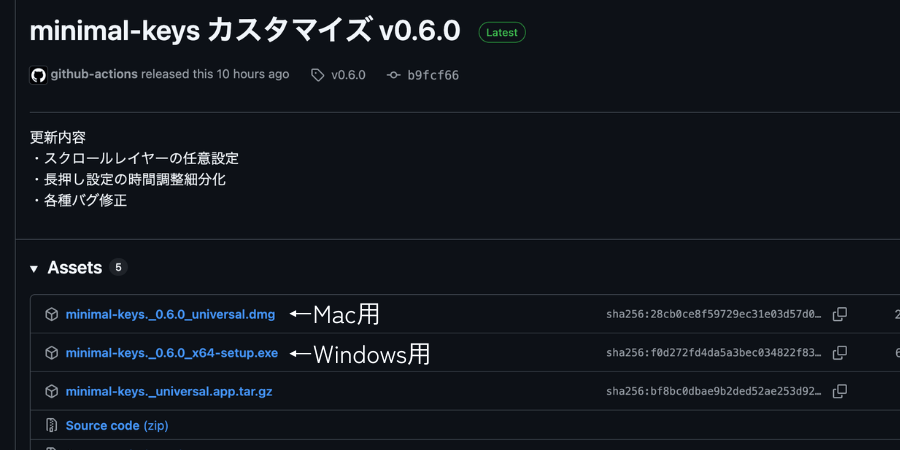
キーマップのカスタムアプリは動作確認を含めて、以下の手順通りに始めてください。
アプリのインストールファイルはバージョンがありますので、一番新しいのからダウンロードをお願いします。
- 配布ページ(Releases)を開く
- 一番上の最新版の「Assets」を開く
- Macの人は、拡張子が .dmg のファイルをダウンロード
- Windowsの人は、拡張子が .exe のファイルをダウンロード
Macの場合
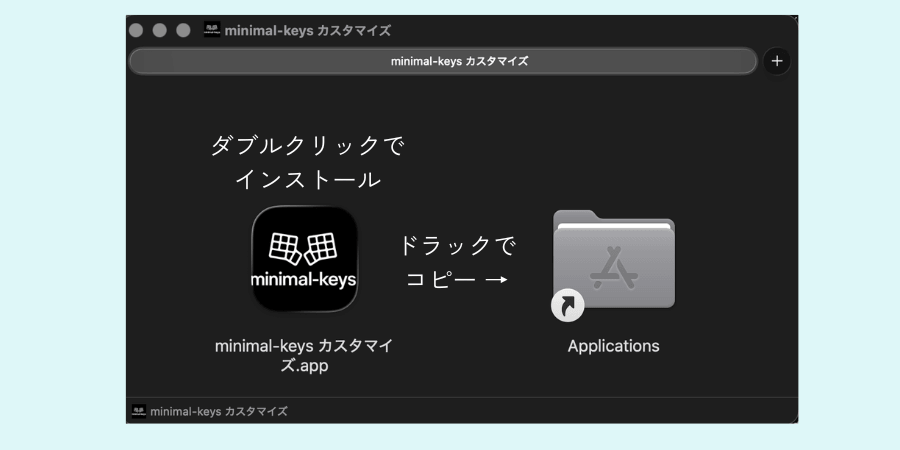
- ダウンロードした .dmg を開く
- 出てきたアプリを「アプリケーション」フォルダにドラッグする
- 初回起動で警告が出たら、アプリを右クリックする
- 「開く」を選び、もう一度「開く」を押す
💡 一度開けば、次からは普通にダブルクリックでOKです。
もしMacでアプリが立ち上がらないときの対処方法
アプリのインストール後に開けない場合は、「システム設定」から「プライバシーとセキュリティ」をクリックし、以下の通りに許可をしてください。
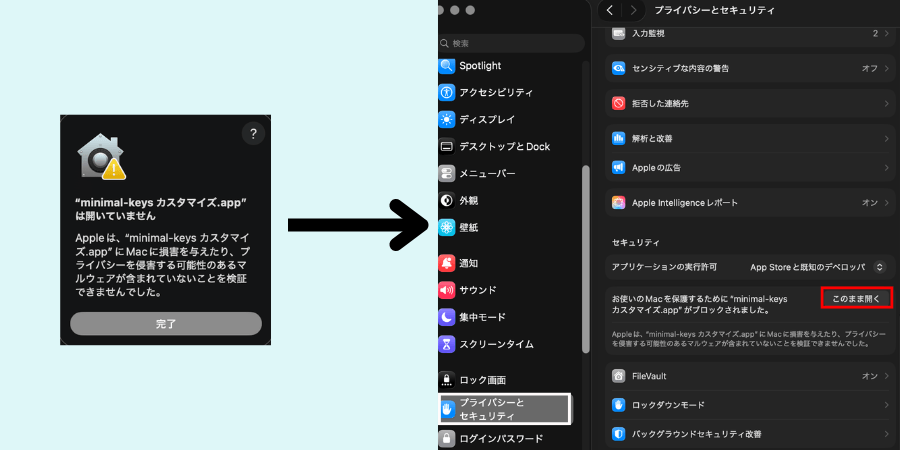
プライバシー許可のため、パスワードを入力
Windowsに入れる
- ダウンロードした .exe を実行する
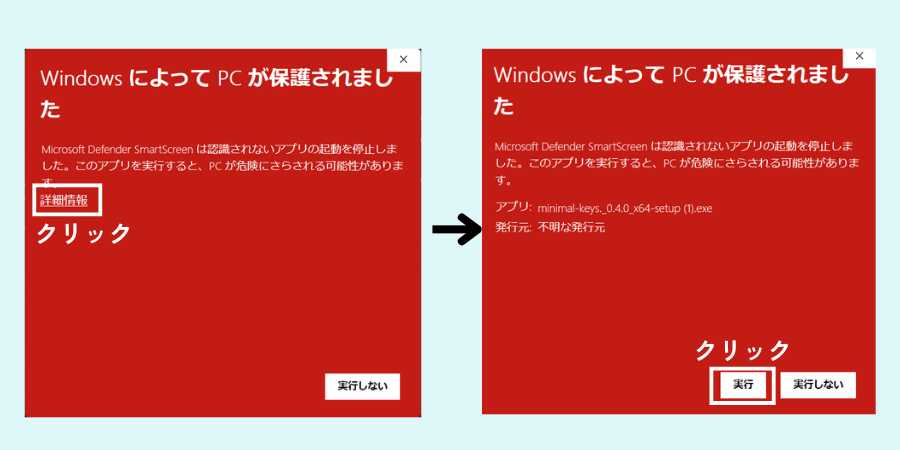
- 「WindowsによってPCが保護されました」と出たら「詳細情報」を押す
- 「実行」を押す
- インストーラの案内に従って進める
インストール時に出る警告の対処方法
アプリのインストールファイルをダブルクリックすると以下の画面が出る場合があります。
「詳細情報」から「実行」をクリックして許可をしてください。
minimal-keysのロゴがパソコンに出るので、アイコンをダブルクリックして起動します。
もし立ち上がらない場合は、もう一度ダウンロードしたファイルをインストールしてみてください。
アプリの導入が終わった人は、待ち遠しかったキーマップの編集をしてみましょう!
キーボードとアプリをつなぐ
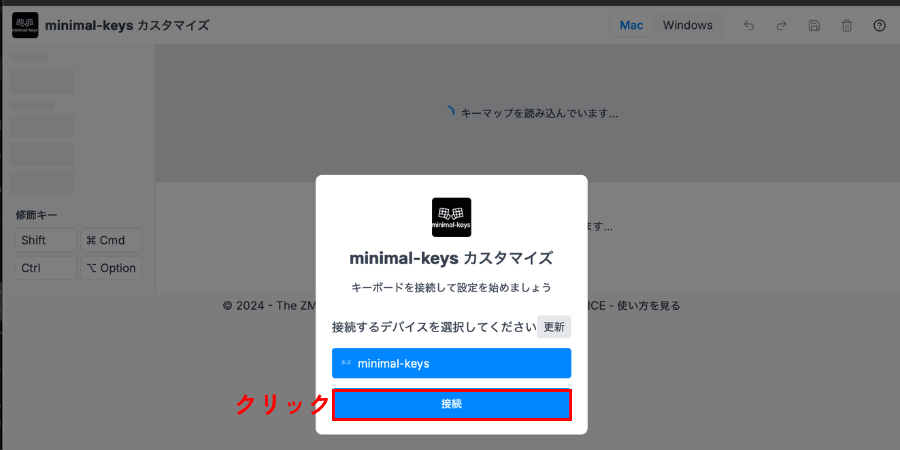
アプリの導入が終わった人は、キーボードと接続します。つながれば、すぐに設定を触れるようになります。
💡 USBケーブルは基本不要ですが、有線でつなぐ際はキーボードの右側に挿します。
手順は以下の通りです。
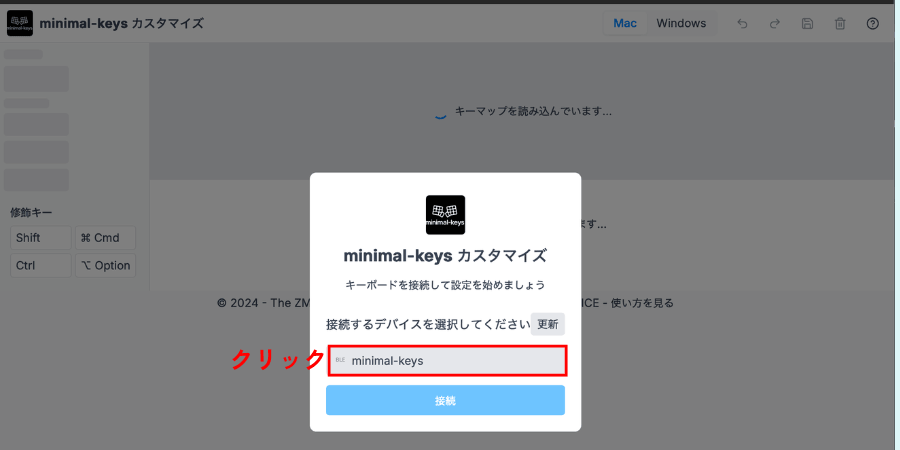
- 接続先をスキャンするため、「更新ボタン」を押す
- 見つかったキーボードが一覧に出たら、自分のキーボードを選ぶ
- 「接続」を押す
- 出てきた接続先を選択し、無線(Bluetooth)でパソコンとつなぐ
接続ができた人は次に進んでください。
もし接続がうまく行かなかったときは、Discordの操作や困ったことの質問
アプリでできることは5つ。まず画面を見よう
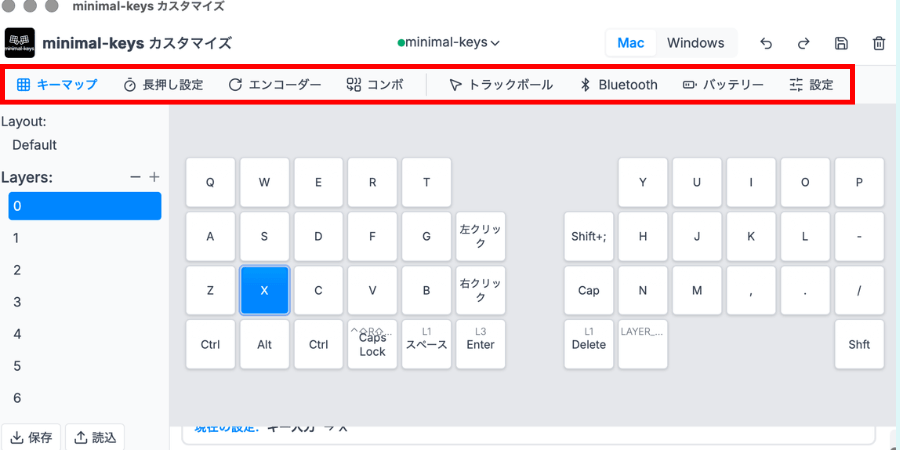
アプリはキーマップ変更に合わせて5つの機能があります。
- キーマップの変更
- 左手側にあるロータリーエンコーダの変更
- トラックボールマウスのカーソルの速度変更
- バッテリー残量の確認
- Bluetoothの接続先チェック
アプリは最初に起動すると「使い方ツアー」を見れば、使い方の概要はわかるので、飛ばさず必ず見てください。
画面の見方
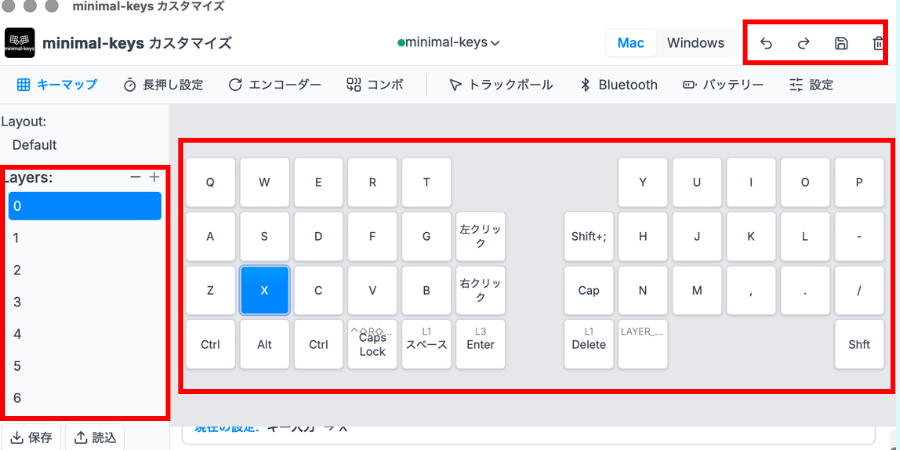
- 上のメニュー(タブ)で機能を切り替える
- 右上に「元に戻す」「やり直し」「保存」「破棄」がある
- 真ん中の名前部分をクリックすると「切断」「設定を初期化」ができる
💡 変更は「保存/適用」を押すまでキーボードに適用されません。最後に必ず押しましょう。
- キーマップの変更は、右上の保存ボタン
- 長押し・エンコーダー・トラックボール・設定は、各画面の適用ボタン
- Bluetoothは、各画面の保存ボタン
「保存できない」「反映されない」と感じたときは、最後の保存や適用を押しているかを先に確認してください。
Mac / Windowsの違いは自動認識される
本アプリはパソコンのOSを認識して、それぞれに合うよう自動で切り替えています。
もしご自身で切り替える際は、右上でMac / Windowsを選ぶと⌘ や Ctrl の表記とショートカットが変わります。
ファームウェアを更新しておく
アプリインストールをした状態で以下の手順通り順番に進めてください。
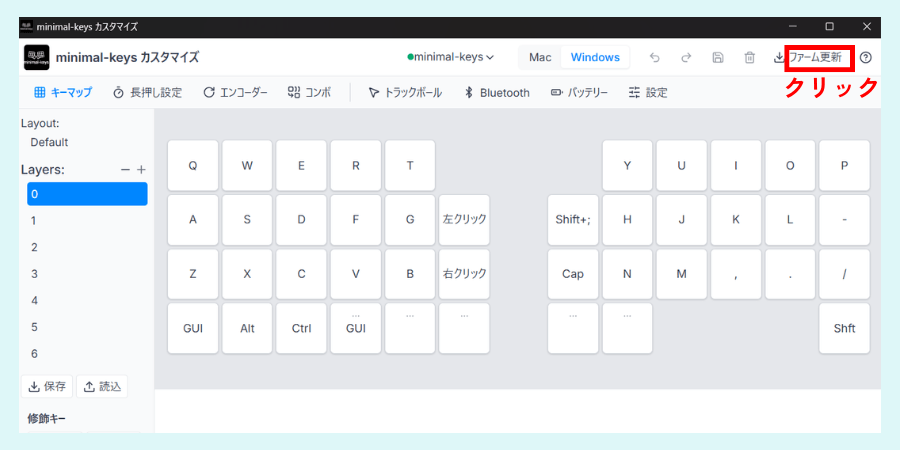
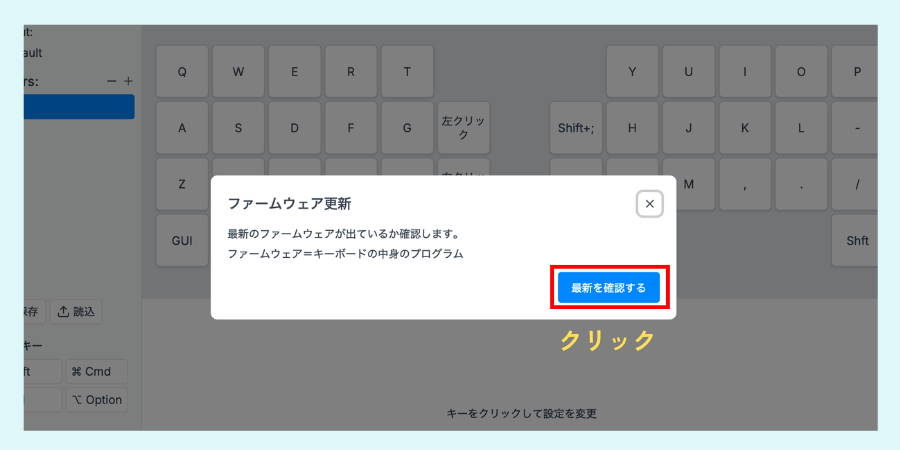
次に以下の画面に進む。
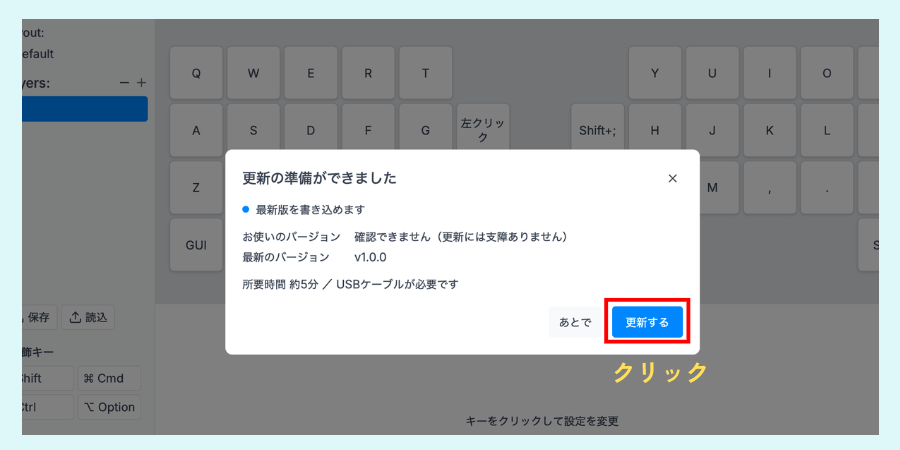
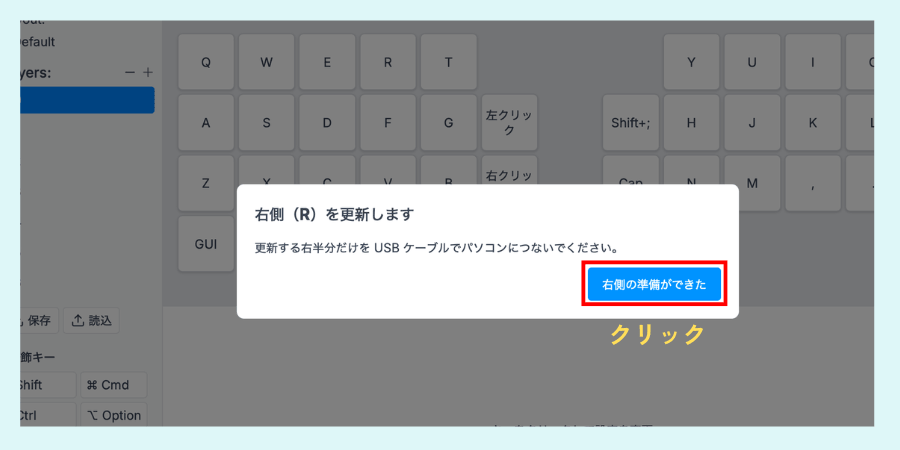
ケーブルを本体に差して次に進む。
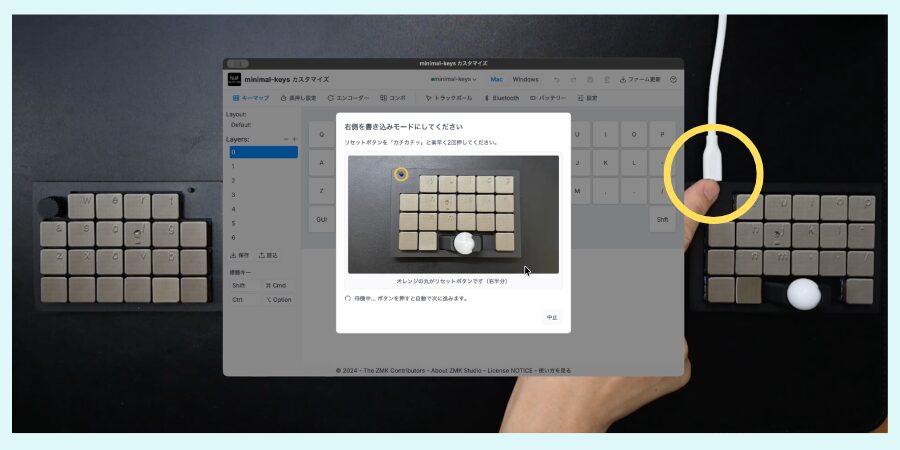
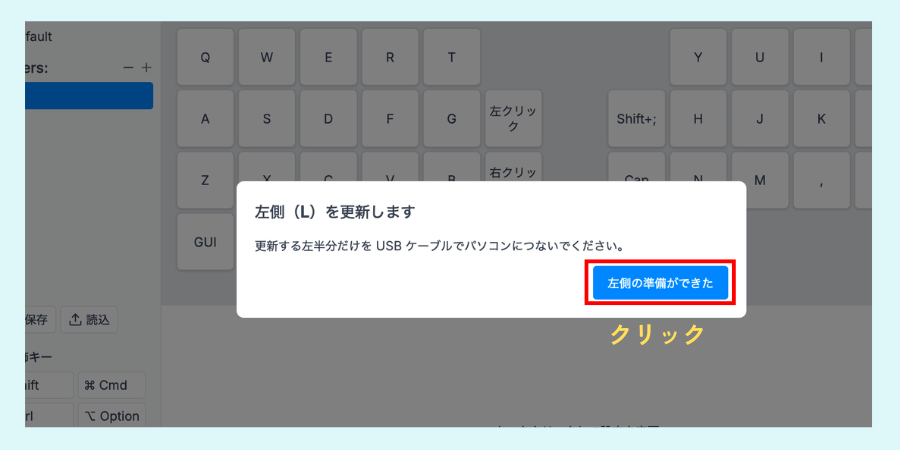
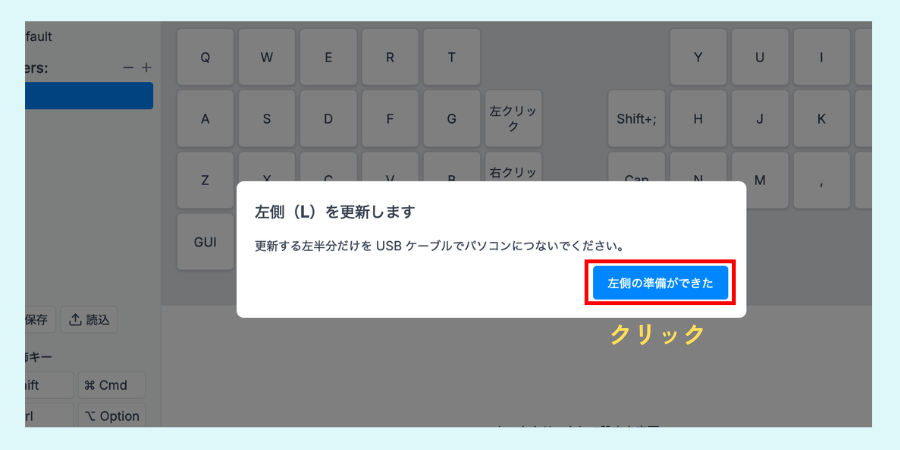
ケーブルを差して作業を進める。
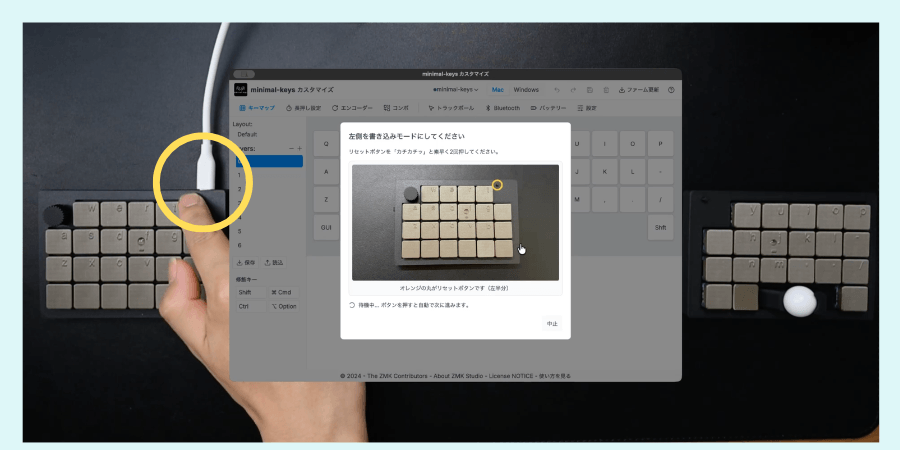
マウス、キー入力を確認して作業の完了を確認してください。
Bluetoothが切れる場合があるので、つながらないときは再度ペアリングして確認してください。
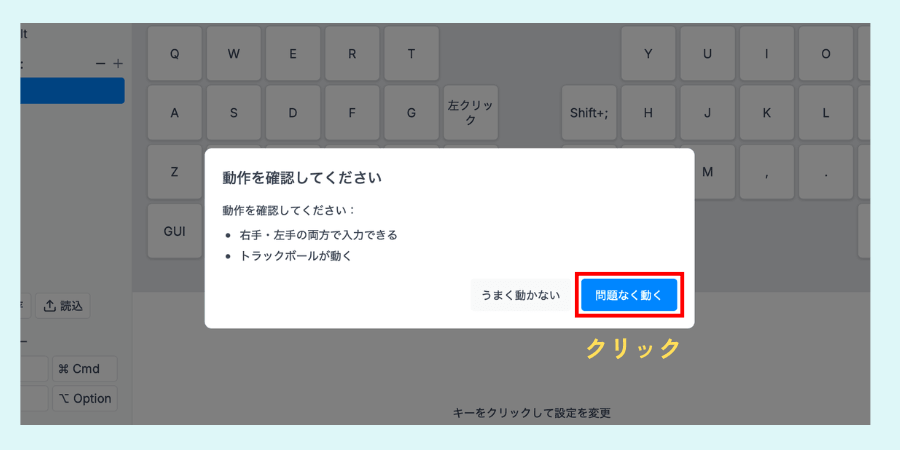
問題なく動くなら次に進んで更新作業を完了させてましょう。
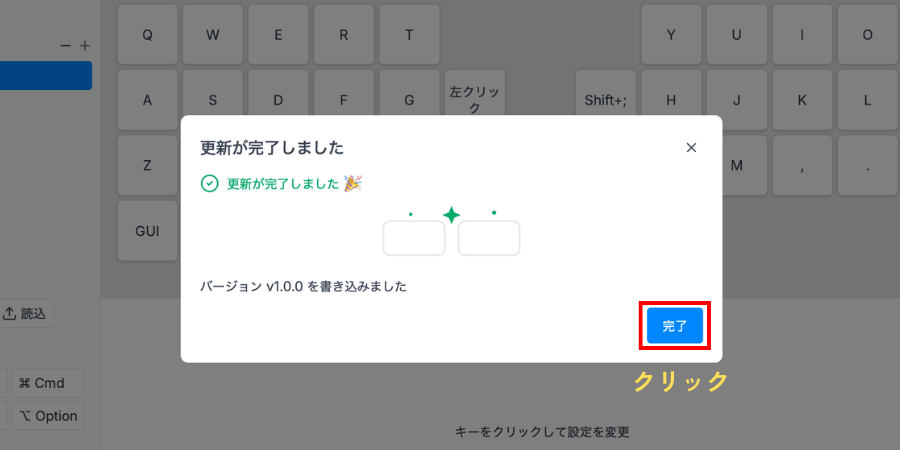
もしも更新作業と更新後にキーボードが動作がしない、カーソルが飛んでいくなどの場合は、以下の方法で更新をしてください。
書き込み方法:パソコンから直接ダウンロード
ファームウェアはGitHubの公開先からダウンロードしましょう。
キーボードは右側が親になっているので、最初はUSB Type-Cケーブルを接続してください。
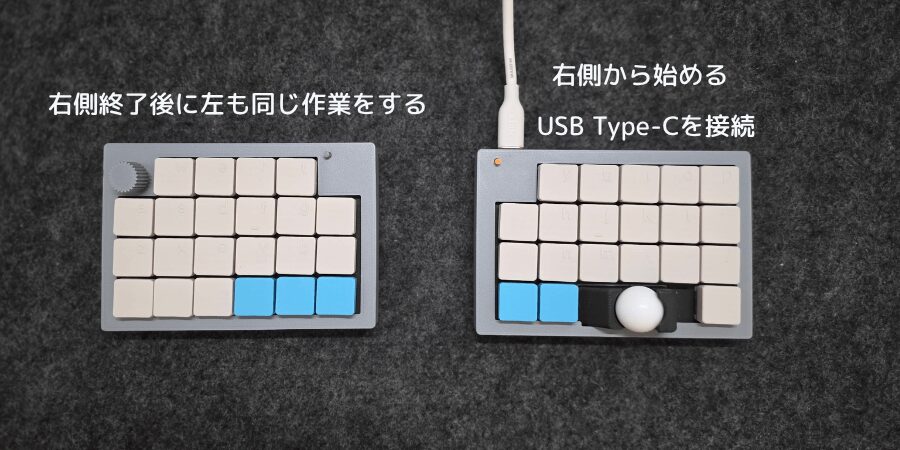
キーボードは接続するだけでは書き込みができないので、次にパソコンへ認識させます。
最初は右側に接続したキーボードのリセットスイッチを2回押して、パソコンに認識をさせます。
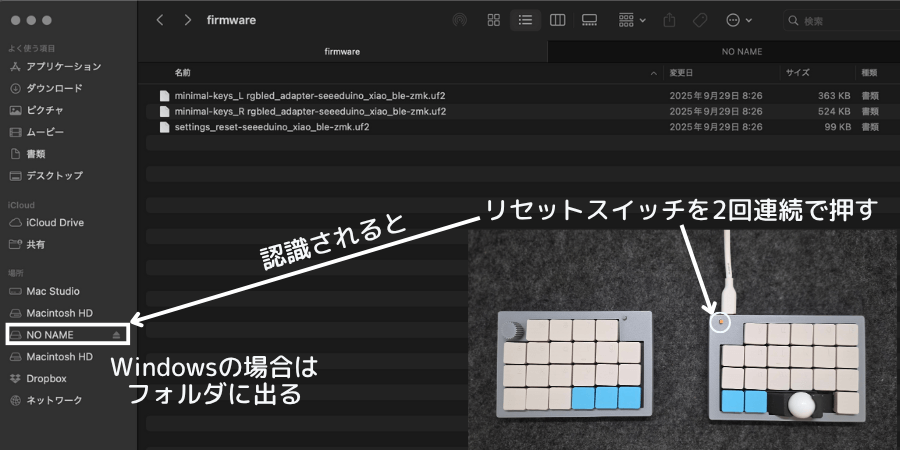
パソコンとキーボードが認識したら、ファームウェアの書き込みをします。
まず書き込みは画像のファイルからキーボードのマイコンに書き込みをしてください。
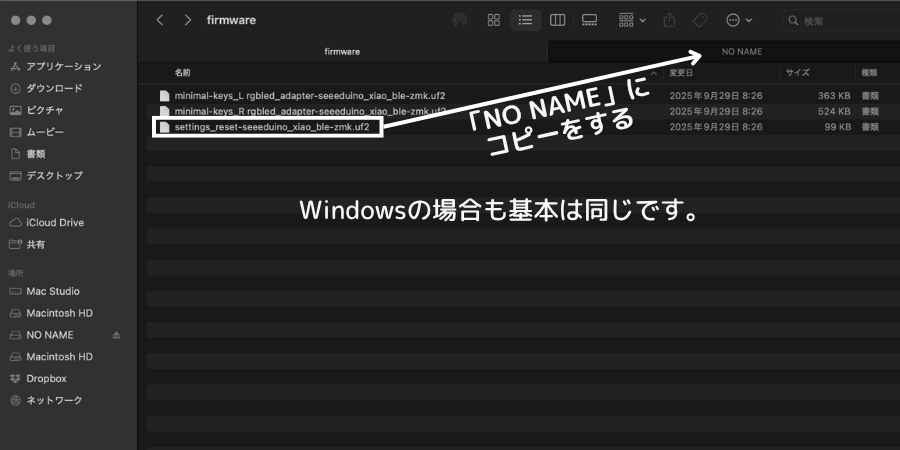
書き込みが終わるとキーボードとパソコンの接続が切れるため、再度リセットスイッチを2回押して認識させてください。
キーマップは画像のファイルをコピーして、認識したキーボードに書き込みをします。
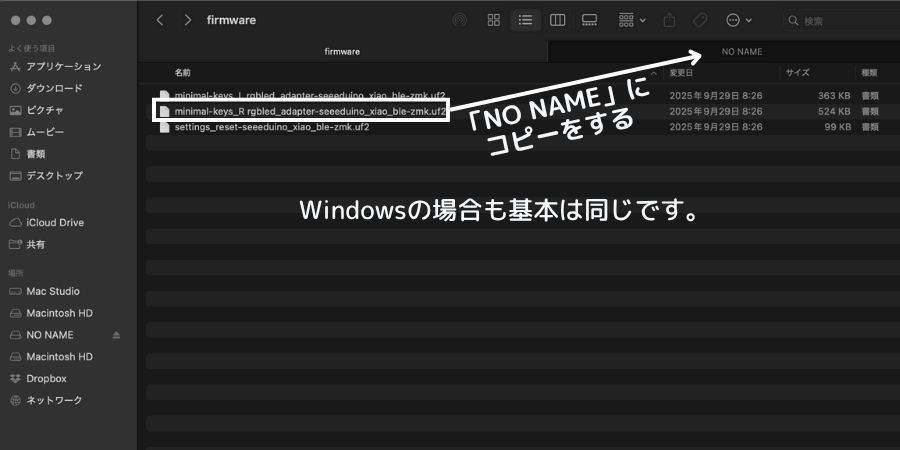
右側が完了したらUSBを繋ぎなおして、左側のキーボードも同じくファームウェアの書き込みをしましょう。
左側は手順1から4を行なってファームウェアを更新してください。
注意点はキーマップのファイルが左側専用になるため、画像のファイルをコピーしてください。
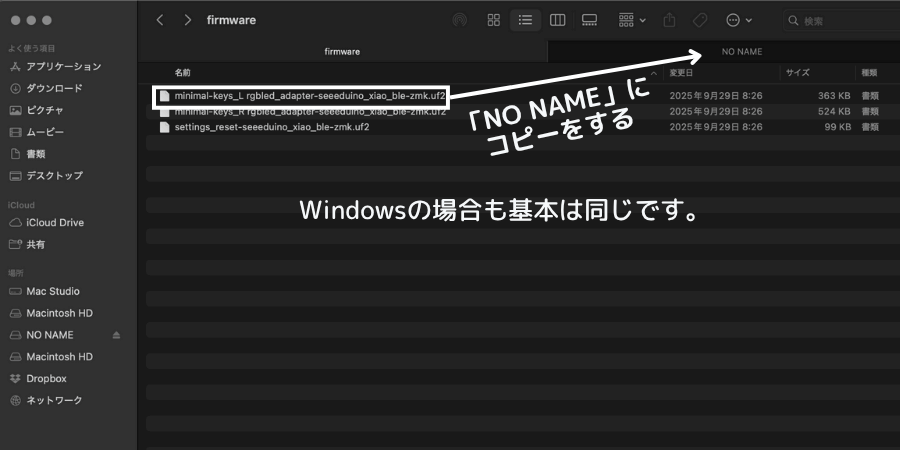
ファームウェアの書き込みはパソコンとのペアリングが切れるため、新しく設定し直す必要があります。
一度プロファイルを削除してから、再度ペアリングをしましょう。
更新作業は以上です。次は実際にキーボードを使い始めましょう。
アプリを使おう。肝はキーマップ変更
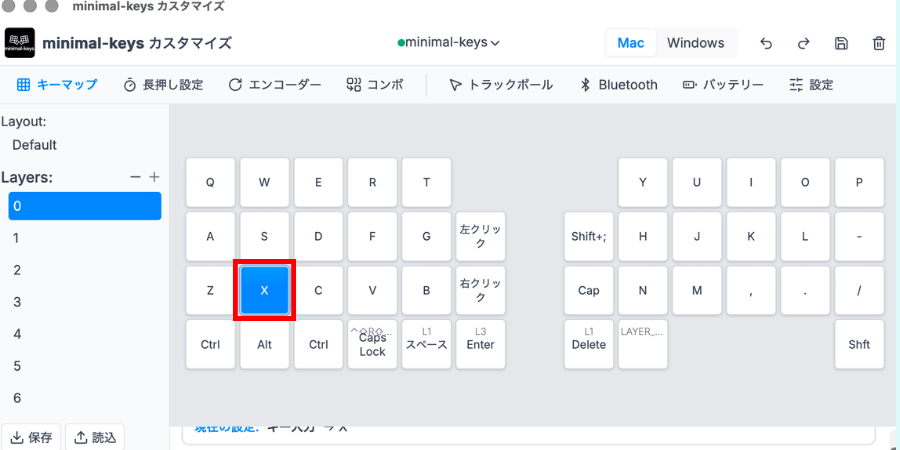
ここからは、アプリでできることを見ていきます。全部を最初から完璧に覚える必要はありません。
まずは、よく使う「キーマップ」「長押し設定」「エンコーダー」から触るのがおすすめです。
キーマップ — 好きな場所に役割を割り当てる
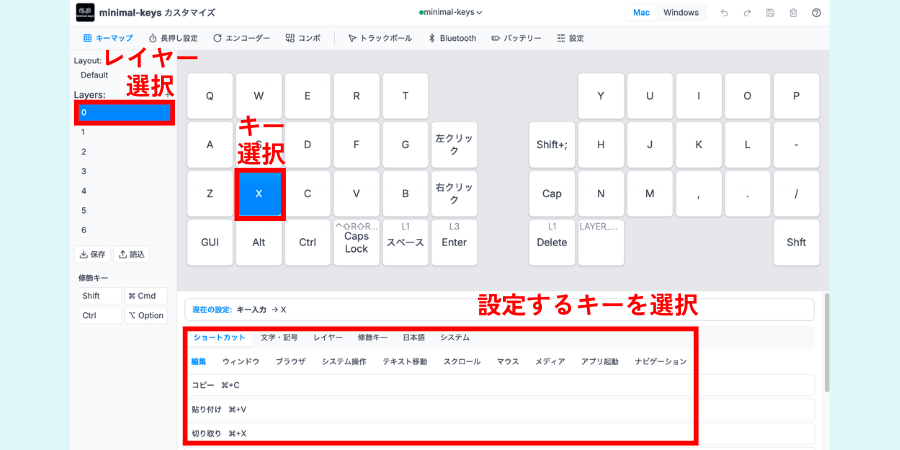
キーマップの変更はいちばん使う画面で、パソコンに詳しくない人でもショートカットを設定しやすくしました。
ショートカットは有名なはわかるけど、それ以外を知らない人が多いため、表示を他にないデザインにしてます。
たとえば、よく使うコピーや貼り
付けを、押しやすいキーに置く。毎日の作業が、少し軽くなります。
レイヤーは、キーの設定を何層も切り替える仕組みです。普段の層とは別に、特定のキーを押している間だけ別の層を使えます。
[[DIAGRAM: レイヤーの仕組み|普段はレイヤー0、特定キーを押す間だけ別の層に切り替わる]]
キーボードが画面に表示されるので、変更したいキーをクリック
クリック後は変更したいキーを下から選びます。
選べるのはショートカットや文字、記号など様々なのが設定できます。
キーマップ変更は間違えたりやはり戻したりしたい時があります。
間違えた際は右上の「戻る」ボタンをクリックしてください。
レイアウト選択も、この画面から行います。まずは画面を見ながら、よく触るキーから少しずつ変えていくのがおすすめです。
💡 Shift などを足したいときは、左の修飾キーパネルを先に押します。「Shift+◯」のように割り当てられます。
レイヤーごとでのキーマップ設定
レイヤーはアプリ左側から切り替えをし、それぞれで好きな設定ができます。
レイヤー数はアプリの画面通りで増やしすぎると使用者が覚えられないため、3つほどに絞るのがおすすめです。
キーマップを設定した際は、かならず右上の保存ボタンを押してください。
長押し設定 — 1キーに2つの役割
長押し設定は軽く押すときと長く押すときで、1つのキーに別の役割を持たせるための画面です。
例えば1度だけ押す場合では Enter、長押しでは Ctrl のように使い分けられます。その判定の感度を調整します。
[[DIAGRAM: 長押し判定|軽く押す=文字、長く押す=別機能、その境目の時間]]
- 長押し設定のタブを開く
- スライダーで判定の時間などを調整する
- 画面内の「適用」を押す
[[SHOT: 長押し設定画面|スライダー類|任意]]
エンコーダー — くるくる回すダイヤルの割り当て
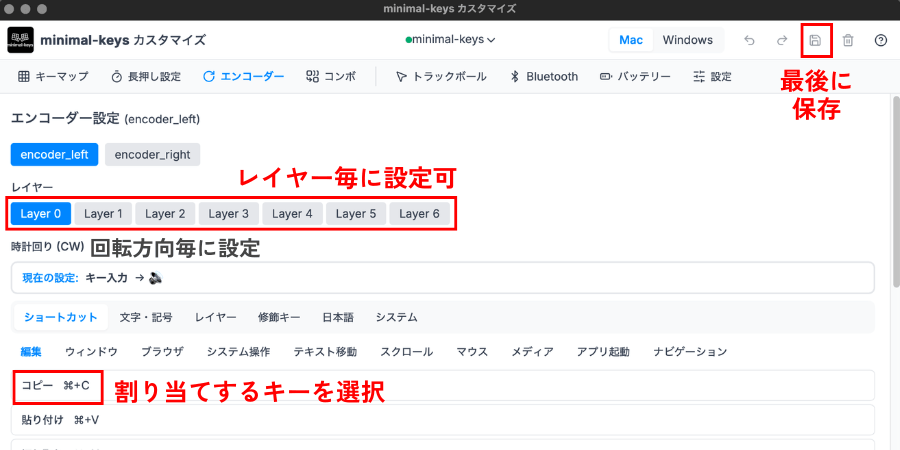
エンコーダーはキーボード左側にある回して使うダイヤルの設定です。
設定は音量やスクロールなど、回すだけで使いたい操作を割り当てられます。
時計回りと反時計回りで、別々の機能を設定できます。レイヤーごとに変えられるので、作業に合わせた使い分けもできます。
- エンコーダーのタブを開く
- 時計回りの動作を選ぶ
- 反時計回りの動作を選ぶ
- 画面内の「適用」を押す
[[DIAGRAM: エンコーダー回転|時計回り/反時計回りで別動作]]
コンボ — 複数キーの同時押しに1機能
コンボは複数キーの同時押ししたときに機能を1つ割り当てる設定です。
隣り合うキーを同時に押して、よく使う操作を呼び出せます。
同時押しは制限時間も設定でき、使い慣れると指の移動を減らしやすい機能です。
トラックボール — ボールの操作感を調整
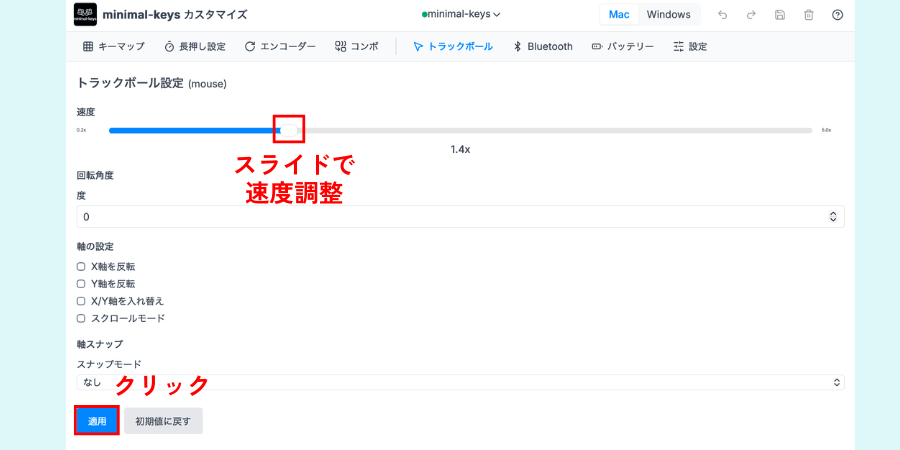
トラックボールはカーソル速度や上下左右の反転などを調整でき、ボール操作をスクロールに変える設定もできます。
「少し速い」と思ったら、この画面で自分の感覚に近づけます。
[[SHOT: トラックボール画面|速度や反転の設定|任意]]
Bluetooth — 無線のつなぎ先を管理
Bluetoothでは無線接続先を管理できます。
複数のPCを登録して切り替えたり、名前を付けて分かりやすくしたりできます。
USBと無線のどちらを優先するかも選べます。設定を変えたら、画面内の「保存」を押します。
[[SHOT: Bluetooth画面|プロファイル一覧|任意]]
バッテリー — 残量の推移をグラフで見る
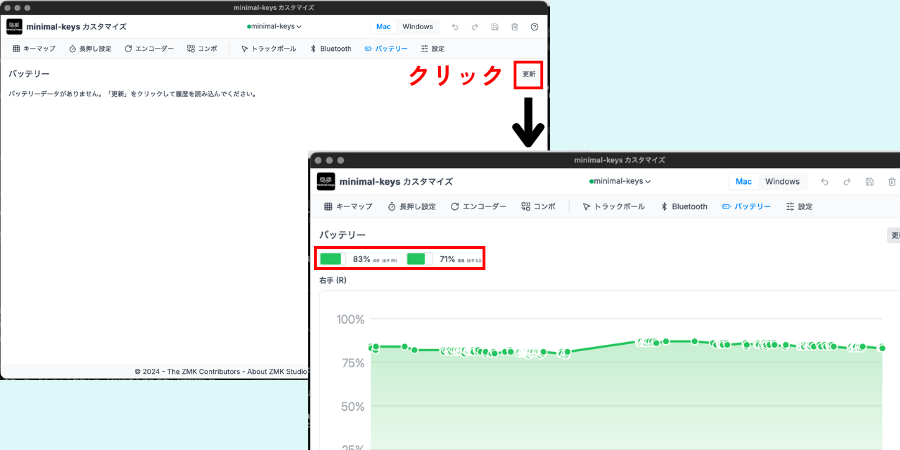
バッテリーでは、左右それぞれの電池の減り方をグラフで確認できます。充電のタイミングがわかりやすくなります。
設定 — 省電力などを整える
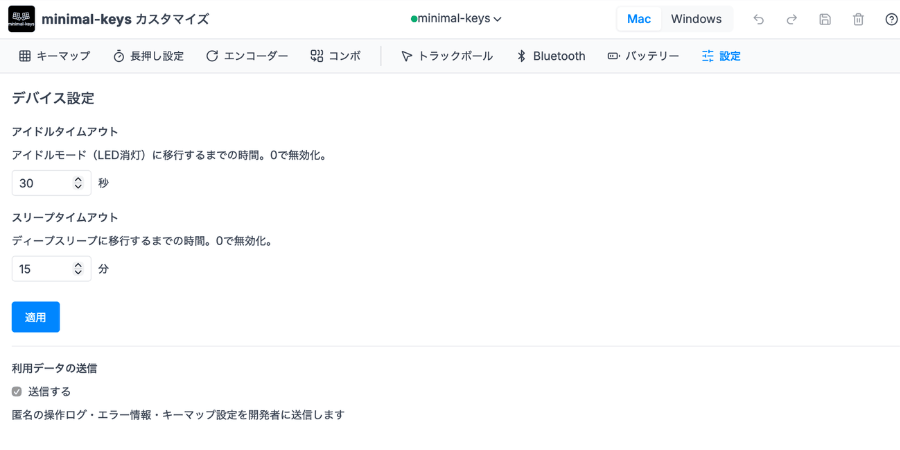
設定では、休止やスリープまでの時間など、省電力まわりを調整できます。左右の設定を揃える同期もできます。
変えたら、画面内の「適用」を押します。
キーマップの保存と復元
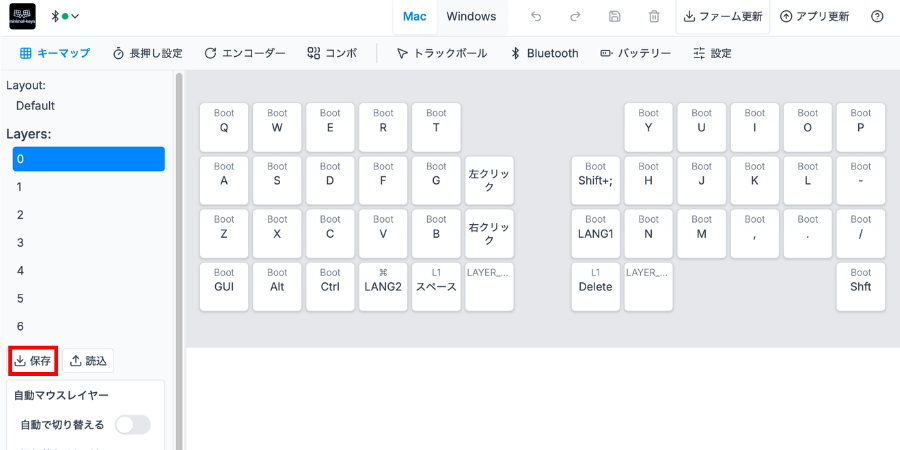
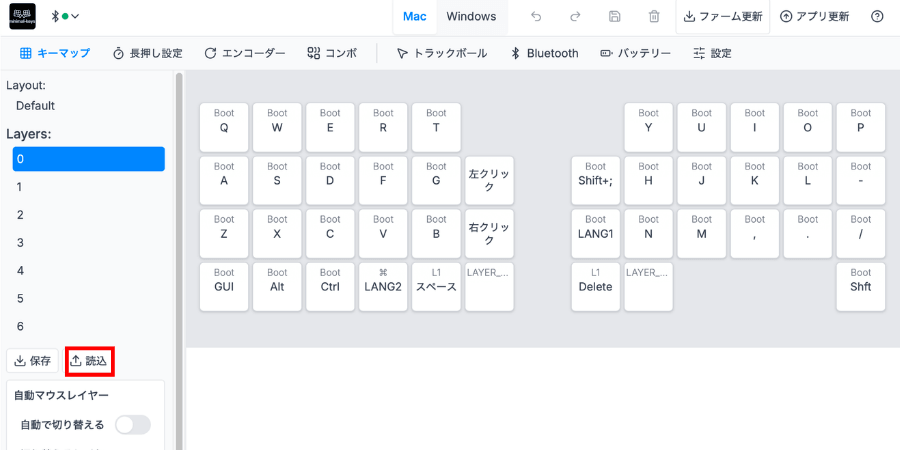
ファームウェアの更新でキーマップが初期化されるため、事前に保存しておくと無駄な設定が入りません。
手順は画像の「保存」をクリックして、任意の場所に保存するだけです。
保存が終わって復元する際は、画像にある「読み込み」をクリックし、パソコンに保存したキーマップデータを選択するだけです。
困ったときは
うまくいかないときは、原因がだいたい決まっています。まずはここを順番に見てください。
- アプリにつながらない
以下を確認してください。
- Uキーボードの電源が入っているか
- 一度電源を切って入れてつながるか
- 電源や充電が足りているか確認する
- 接続先の再スキャンをしたか
- アプリの使用許可をしているか
- Macでアプリが立ち上がらない
初回起動は順番に設定をしてください。
- システム設定→セキュリティとプライバシー→下までスクロールし「ブロックを解除」を選択を実施
- 変更が反映されない
最後に「適用」を押したか確認してください。
- ファームウェアの更新ができず繋がらない
ファームウェアの更新に失敗してる可能性があるため、リセットもかねて再度ファームウェアの書き込みをお願いします。
ここのキーボードによってファームウェアのバージョンが違うため、しばらく更新してない人は以下の方法での更新をお願いします。
自分の指に合わせて育てる
キー設定に、ひとつの正解はありません。あなたが毎日よく使う操作を、あなたの押しやすい場所に置く。それだけで、仕事の感覚は変わります。
しっくりこなければ、何度でも変えて使いやすくするのが、本キーボード minimal-keys の醍醐味です。
アプリは不具合があれば修正していきますので、なにかありましたらDiscordまでお願いします。
また個別で連絡したい人は、公式ラインまでお願いします。
仕事がワクワク、便利になるのを楽しみしてます!